Tuesday, 7 May 2013

ကြန္ျပဳတာအတြက္ Android ေဆာ့ဝဲ မလိုေသာ Viber


ဒီနည္းေလးနဲ႔ ေဆာ့ဝဲ ေလးကိုေတာ့ မသိေသးတဲ့ ညီအကို သူငယ္ခ်င္းမ်ား

ကိုရည္ရြယ္ပါတယ္ သိၿပီးသားေဘာ္ေဘာ္ေတြကိုေတာ့ မေျပာဘူးေနာ္..ဟိဟိ

စာနဲ႔ေရးရင္ နားမလည္မွာ စိုးရိမ္လို႔ ပံု ႏွင့္တကြ စာကိုလဲ တခါတည္း ပူးတြဲေရးထည့္လိုက္ပါတယ္

ဒါေလးကေတာ့ ကြန္ျပဴတာကေန  ဖုန္းဆီကို Viber ျခင္း တိုက္ရိုက္ေခၚလို႔ရမယ့္ နည္းေလးပါ

ဟိုအရင္ကေတာ့ Computer မွာ Viber ေခၚလို႔ ရပါတယ္ ဒါေပမယ့္ မိမိ စက္ထဲမွာ

Bluestacks ကို အရင္သြင္းၿပီးမွာ Android app ေတြ နဲ႔ Viber တို႔ ဘာညာသာရကာ

အမ်ဳိးစံုေအာင္ သြင္းလို႔ရပါတယ္

ဒီမွာေတာ့ Bluestacks မလိုေတာ့ပါဘူး Viber ကေနၿပီးေတာ့ ကြန္ျပဳတာအတြက္ 

ထုတ္လိုက္ပါၿပီ နဲနဲေတာ့ ေကာင္းသြားတာေပါ့ bluestacks သံုးစရာမလိုေတာ့ဘူးေပါ့ေနာ္

မိမိမွာေတာ့ Andriod ဖုန္း IOS ဖုန္း Blackberry ဖုန္း Window ဖုန္း တခုခု႔ ရွိဖို႔ေတာ့လိုတယ္ေနာ္

ေနာက္တခု႔က viber ကို မိမိဖုန္းမွာ install လုပ္ၿပီးသားျဖစ္ရမယ္ေနာ္

ဒါမွ လြယ္မွာ ဟိဟိ ေအာက္မွာ က်ေနာ္ပံုေလးေတြျပထားတယ္ဗ်ာ ၾကည့္သြားလိုက္ပါေနာ္


 ေအာက္က ပံုကေတာ့ ေဒါင္းရမယ့္လင့္ကို ယူရမွာပါ ေလးေထာင့္ကြက္ကို ႏွိပ္ၿပီးဆက္သြားလိုက္ပါ


 ဒီမွာ မိမိ အသံုးျပဳတဲ့ system ေပၚ မူတည္ၿပီးေဒါင္းပါ


 ဆက္သြားပါ
ေဒါင္းလို႔ၿပီးသြားၿပီဆိုရင္ double click ေပးၿပီး install လုပ္သြားလိုက္ပါ
ပံုမွာ ျပထားတဲ့ အတိုင္း ဆက္သြားလိုက္ပါ

ခဏ ေလး ဒီမွာ ခဏ ေစာင့္ေပးပါ

ၿပီးသြားရင္ Desktop မွာ shotcut ေလးေပၚလာလိမ့္မယ္ေနာ္

ဒီမွာေမးပါၿပီ ဖုန္းမွာ Viber ရွိလားတဲ့ ရွိတယ္ဆိုရင္ yes ေပါ့ 

ဖုန္းနံပါတ္ထည့္ေပးပါ ဒီဟာထည့္တာေတာ့ သိၾကမွာပါေနာ္
ဖုန္းနံပါတ္ေပးလိုက္တာနဲ႔ Activation ကုတ္ ကို မိမိ ဖုန္း ရဲ႕ Viber message မွာ

လာပို႔ေပးမွာပါ Code ေလး ကို ေအာက္က ကြက္လပ္ထဲမွာ ထည့္ေပးလိုက္ပါ

ၿပီးေတာ့ Enter Viber ကိုႏွိပ္လိုက္ေပါ့ေနာ္

Activate ျဖစ္တာနဲ႔ ဒီအတိုင္း တန္းေပၚလာမွာပါ


ဒါကေတာ့ က်ေနာ့္ အကိုႀကီးကို စမ္းေခၚထားတာပါ..ဟီဟီ


အဲတခု႔ေမ့ေတာ့မလို႔ တကယ္လို႔ မိမိဖုန္းမွာ viber ကို install မလုပ္ရေသးဘူး ဆိုရင္ေတာ့

ေအာက္က ပံုေလးအတိုင္း မိမိ မွာရွိတဲ့ ဖုန္း နဲ႔ Viber ကို install လုပ္ခိုင္းၿပီးေတာ့ 

Activation Code ခ်ေပးပါလိမ့္မယ္ ခင္ဗ်ာ


မိမိ မွာေတာ့ သူျပထားတဲ့ OS သံုးတဲ့ ဖုန္း တလံုလံုး ရွိရမယ္ေနာ္ ..ဟဲ...ဟဲ..ဟဲ

ျမန္မာ လိုေတာ့မရေသးပါဘူးခင္ဗ်ာ

အားလံုးကိုေလးစားလ်က္ 
Credit to ကိုလတ္(ကြ်ဲဆင္း)

Sunday, 24 March 2013

ေသာ္ဇင္ - Twenty Seven [Album]

ျဖဴျဖဴႏွင့္​ၾကယ္ပြင့္က​ေလး​မ်ား​ (2013 Water Dance Volume#1) [Album]

Monday, 18 March 2013

ေဖ့ဘြတ္ မွာ gif ေဖာမတ္ နဲ ့ လွုပ္ရွားေနတဲ့ ပုံ တင္နည္း

ညီမငယ္ တစ္ေယာက္က ေဖ့ဘြတ္မွာ GIf ပုံေတြ ဘယ္လုိတင္ရမလဲ ဆုိၿပီး ေမးလုိ ့ တစ္ၿခားမသိေသးတဲ့သူငယ္ခ်င္းေတြ ပါ ေလ့လာလုိ ့ ရေအာင္ ဘေလာ့ပုိ ့စ္အေနနဲ ့ တင္လုိက္တာပါ။
ေဖ့ဘြတ္ကုိ Gif ပုံေတြတင္တာ နည္းလမ္းမ်ားစြာ ရွိမွာပါ။ ကြ်န္ေတာ္သိတဲ့ နည္းလမ္းေလးကုိ ေၿပာၿပမွာၿဖစ္ပါတယ္။

ပထမဦးဆုံး ဒီလင့္ေလးကုိ သြားလုိက္ပါ။

 မိမိေဖ့ဘြတ္အေကာက္ ႏွင့္ Log in ဝင္လုိက္ပါ။
ေအာက္ကပုံက Login ကုိ ႏွိပ္ၿပီးသြားရင္ ေတြ ့ရမဲ့ပုံပါ။မိမိေဖ့ဘြတ္မွာ အသုံးၿပဳေသာ အီးေမးလ္ ႏွင့္ ပက္စ္ဝက္ ကုိ ရုိက္ထည့္ၿပီး Log In ဝင္လုိက္ပါ။


UPLOAD ANIMATED GIF ဟူေသာ စာသား(Buttom) ေလးကုိ ကလစ္ၿပီး မိမိကြန္ပ်ဴတာထဲရွိ Gif ပုံကုိေရြးၿပီး Upload တင္ေပးပါ။


ကြန္ပ်ဴတာ ထဲမွာရွိတဲ့ Gif ေဖာမတ္နဲ ့ လွဳပ္ရွားေနတဲ့ ပုံေလးကုိ ေရြးၿပီး Open ကုိ ႏွိပ္ပါ။


DOWNLOAD AND CONVERT...ဟူၿပီး ပုံကုိ Upload လုပ္ေနပါလိမ့္မည္။


Upload တင္တာၿပီးသြားရင္ မိမိ Upload တင္တဲ့ ပုံေလး ေပၚလာပါလိမ့္မည္။ အေပၚရွိ PUBLISH TO FACEBOOK ကုိႏွိပ္လုိက္ပါ။


Loading....ခဏလုပ္ေနပါလိမ့္မည္။


Poste an deine Pinnwand ဟူၿပီး Box တစ္ခုက်လာပါလိမ့္မည္။ ေအာက္ေၿခရွိ Tellen ကုိ ႏွိပ္လုိက္ပါ။


Tellen ကုိ ႏွိပ္လုိက္ရင္ေတာ့ မိမိ ေဖ့ဘြတ္ Timeline ေပၚမွာ gif ေဖာမတ္နဲ ့ လွုပ္ေနတဲ့ပုံေလးကုိ Share လုပ္ၿပီးပါၿပီ။ Play Buttom ေလးကုိ ႏွိပ္ၿပီး Gif ေဖာမတ္နဲ ့ ပုံေလးကုိ ၾကည့္ႏုိင္ပါၿပီ။ ဒါဆုိရင္ေတာ့ ေဖ့ဘြတ္စာမ်က္ႏွာေပၚကုိ Gif ေဖာမတ္နဲ ့ပုံေလးကုိ ေအာင္ၿမင္စြာ Upload တင္ၿပီးပါၿပီ။


အဆင္ေၿပၾကပါေစ။

Sunday, 17 March 2013

မိမိဘေလာ့မွာထားဖုိ ့ ေငြးေၾကးလဲလွယ္ႏွုန္းဇယား ႏွင့္ ေငြလဲႏွုန္း တြက္တဲ့ဇယား

ထြက္တာ ၾကာၿပီလား မၾကာေသးဖူးလားေတာ့ မသိပါဖူး။ ကြ်န္ေတာ္ေတာ့ ဒီေန ့မွ သိတာပါ။သိသိခ်င္း မသိေသးတဲ့ ဘေလာ့ဂါ မိတ္ေဆြ ေတြ အတြက္ ၿပန္လည္မွ်ေဝေပးတာပါ။

မိမိဘေလာ့မွာထားဖုိ ့ ေငြးေၾကးလဲလွယ္ႏွုန္းဇယား

   ►1.  မိမိ ဘေလာ့ ကုိ Login ဝင္ပါ။
   ►2.  Layout ကိုကလစ္ပါ။
   ►3. Add a Gadget ကိုကလစ္ေပးလုိက္ပါ။
   ►4.  HTML/Javascript. ကိုကလစ္ျပီး က်လာတဲ့ ေဘာက္ေလးထဲမွာ
   ►5. ေအာက္က ကုဒ္ေတြကုိ Copy ယူၿပီး ထည့္လိုက္ပါ။

<script language="javascript" type="text/javascript">
    var uri = 'http://www.mmconverter.com/widget/display/size/300x250/type/rates';
    document.write('<sc'+'ript language="JavaScript" type="text/javascript" src="'+uri+'"></sc'+'ript>');
</script>

မိမိဘေလာ့မွာထားဖုိ ့ေငြလဲႏွုန္း တြက္တဲ့ဇယား 


   ►1.  မိမိ ဘေလာ့ ကုိ Login ဝင္ပါ။
   ►2.  Layout ကိုကလစ္ပါ။
   ►3. Add a Gadget ကိုကလစ္ေပးလုိက္ပါ။
   ►4.  HTML/Javascript. ကိုကလစ္ျပီး က်လာတဲ့ ေဘာက္ေလးထဲမွာ
   ►5. ေအာက္က ကုဒ္ေတြကုိ Copy ယူၿပီး ထည့္လိုက္ပါ။


<script language="javascript" type="text/javascript">
    var uri = 'http://www.mmconverter.com/widget/display/size/300x250/type/currency-converter';
    document.write('<sc'+'ript language="JavaScript" type="text/javascript" src="'+uri+'"></sc'+'ript>');
</script>


မူရင္းဝက္ဆုိဒ္လင့္က http://www.mmconverter.com/index/widgets ပါ။


အဆင္ေၿပၾကပါေစ။
                       

မိမိဘေလာ့မွာ Email Subscribe (သုိ ့မဟုတ္) အသစ္တင္တုိင္း ေမးလ္ထဲက ဖတ္ခ်င္လွ်င္ ဟူေသာ Box ေလးထားခ်င္လွ်င္

မိမိဘေလာ့မွာ Email Subscribe ေလးထည့္ခ်င္ရင္ေတာ့ ဒီလင့္ေလးကုိကလစ္ၿပီးအရင္သြားလုိက္ပါ။
အေပၚကလင့္ကုိ ကလစ္ၿပီး သြားတဲ့ ဝက္ဆုိဒ္ကုိ ေရာက္လွ်င္ ေအာက္ကလုိ အကြက္ေလးကုိ ေတြ ့ရပါလိမ့္မည္။(Email Subscribe Box ေလးထည့္ခ်င္တဲ့ ဘေလာ့ဆုိဒ္ကုိ ေတာ့ Sign in ဝင္ထားပါ။)
 Burn a feed right this instant ေအာက္ရွိ အကြက္ထဲတြင္ မိမိဘေလာ့ဆုိဒ္ လိပ္စာကုိ ထည့္ပါ။I am a podcaster! ေရွ့ရွိ ေလးေထာင့္ကြက္တြင္ အမွန္ၿခစ္ေပးၿပီး Next ကုိ ႏွိပ္ၿပီးဆက္သြားလုိက္ပါ။

ၿပီးရင္ Identify Feed Source ဟူေသာ Box က်လာပါလိမ့္မည္။ Atom နဲ ့ ယူမွာလား Rss နဲ ့ ယူမွာလား သင့္စိတ္ၾကဳိက္ေရြးပါ ။ ကြ်န္ေတာ္ကေတာ့ Atom နဲ ့ပဲ ယူလုိက္ပါတယ္။ၿပီးရင္ Next ကုိ ႏွိပ္ပါ။

Welcome! Let us burn a feed for you. ဟူၿပီး Box တစ္ခု ထပ္က်လာပါလိမ့္မည္။Next ကုိသာႏွိပ္ၿပီး ဆက္သြားလုိက္ပါ။

Congrats!Your FeedBurner....little? ဟူေသာ Box တစ္ခု ထပ္က်လာပါလိမ့္မည္။ေအာက္ေၿခရွိ Next ကုိ ႏွိပ္ၿပီးေတာ့သာ ဆက္သြားလုိက္ပါ။

ေနာက္ထပ္ Box တစ္ခု က်လာပါလိမ့္ဦးမည္။ေအာက္ေၿခရွိ Next ကုိသာႏွိပ္ၿပီး ဆက္သြားပါ။

Get More Gusto....Statistics.ဟူေသာ Box တစ္ခုထပ္က်လာပါလိမ့္မည္။ Clickthroughts-,Item...(podocast download),I want...also track ေရွ့ရွိ ေဘာက္ေတြမွာ ေမာက္စ္ႏွင့္ေထာက္ၿပီး အမွန္ၿခစ္ေလးေတြ ၿခစ္ၿပီး ေအာက္ေၿခရွိ Next ကုိ ႏွိပ္ၿပီး ဆက္သြားလုိက္ပါ။

Your feed is ready....what? ဟူေသာ Box တစ္ခု က်လာပါလိမ့္မည္။ ေအာက္ေၿခနားကုိ ေမာက္စ္နဲ ့ ဆြဲၿပီးၾကည့္လုိက္ပါ။Publicize ကုိ ရွာၿပီး ကလစ္ပါ။အၿပာေရာင္စာလုံးႏွင့္ ေရးထားပါသည္။


Publicize ကုိကလစ္ၿပီး ဆက္သြားလုိက္ပါ။
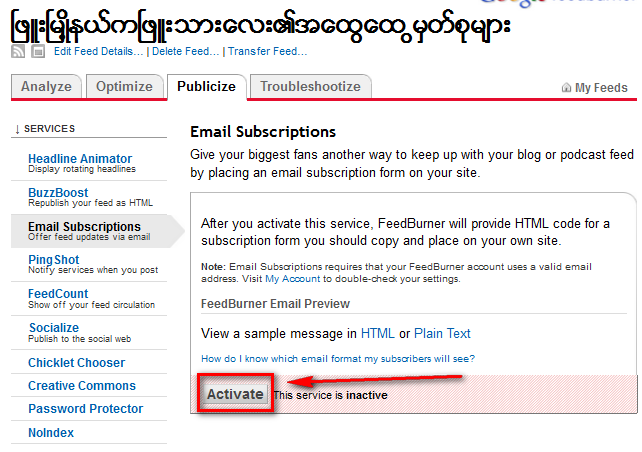
ေအာက္ကပုံက Publicize ကုိ ကလစ္ၿပီးဆက္သြားလုိက္ရင္ ေပၚလာမဲ့ပုံပါ။ ေပၚလာတဲ့အထဲက ဘယ္ဖက္အၿခမ္းရွိ Email Subscriptions ကုိ ကလစ္ၿပီး ဆက္သြားပါ။

Email Subscriptions ကုိ ႏွိပ္ၿပီး ဆက္သြားရင္ ညာဖက္အၿခမ္း အလယ္နားမွာ Activate ဆုိတာ ရွိပါတယ္။ Activate ကုိ ကလစ္ၿပီး ဆက္သြားလုိက္ပါ။

Activate ကုိ ကလစ္ၿပီး ဆက္သြားလုိက္ရင္ Subscription Management ဟူေသာ Box ထပ္က်လာပါလိမ့္မည္။ Copy and paste.....content.စာေၾကာင္းေတြ ေအာက္ရွိ Box ထဲမွ ကုဒ္ေတြ ကုိ Copy ကူးလုိက္ပါ။

ၿပီးရင္ မိမိဘေလာ့ကုိဝင္ပါ။ Layout ကုိကလစ္ပါ။ၿပီးရင္ Add a Gadget ကုိ ႏွိပ္ပါ။

HTML/Java Script ကုိ ေရြးပါ။ ၿပီးရင္ ေစာနက Copy ကူးထားတဲ့ ကုဒ္ေတြကုိ ကူး (paste) ထည့္ပါ။

Title ေနရာမွာ ေတာ့ မိမိႏွစ္သက္သလုိ ထားပါ။ ဥပမာ။ ။အသစ္တင္တုိင္းေမးလ္ထဲက ဖတ္ခ်င္ရင္ သင့္အီးေမးလ္လိပ္စာထားခဲ့ပါ။ၿပီးရင္ Save ကုိ ႏွိပ္ပါ။
ၿပီးရင္ Layout မွာ မိမိထားခ်င္တဲ့ ေနရာမွာထားပါ။ၿပီးရင္ Save arrangement ကုိႏွိပ္ပါ။ၿပီးရင္ View blog ကုိ ႏွိပ္ၿပီးၾကည့္လုိက္ပါ။


ဒါဆုိရင္ေတာ့ Email Subscribe Box ေလးလုပ္တာ ေအာင္ၿမင္သြားပါၿပီ။


အဆင္ေၿပၾကပါေစ။

မိမိဘေလာ့ဆုိဒ္မွာ You might also like ေခၚ ေဘာင္ေလးေတြနဲ ့ မိမိေရးထားတဲ့ တစ္ၿခား ပုိ ့စ္ေတြ ကုိ ေပၚေစဖုိ ့


မိမိဘေလာ့ဆုိဒ္မွာ You might also like ေခၚ ေဘာင္ေလးေတြနဲ ့ မိမိေရးထားတဲ့ တစ္ၿခား ပုိ ့စ္ေတြ ကုိ မိမိဘေလာ့ပုိ ့စ္ေတြ ေအာက္မွာ ေပၚေစဖုိ ့အတြက္ ပထမဦးဆုံး ေအာက္ကဝက္ဆုိဒ္လင့္ေလးကုိ သြားလုိက္ပါ။

http://www.linkwithin.com/learn

ၿပီးရင္ ေအာက္ကလုိ ေဖာင္ၿဖည့္မည့္ အကြက္ေလးကုိ ေတြ ့ရပါလိမ့္မည္။ Email ေနရာမွာ မိမိအီးေမးလ္လိပ္စာကုိ ၿဖည့္ပါ။ Blog link ေနရာမွာ မိမိဘေလာ့စေပါ့ ဝက္ဆုိဒ္လင့္ကုိ ထည့္ပါ။
Platform ေနရာမွာ မိမိသုံးေနတာ Blogspot ဆုိ Blogger ကုိေရြးပါ။Wordpress ဆုိ Wordpress ကုိေရြးပါ။ Width ေနရာမွာ ေတြ မိမိဘေလာ့ဆုိဒ္ နဲ ့ ကုိက္ၿပီး 3 stories,4 stories,5 stories ကုိ ေရြးပါ။ My blog has....background ေရွ့က ေလးေထာင့္ကြက္မွာ ေမာက္စ္ႏွင့္ေထာက္ၿပီး အမွန္ၿခစ္ေလးၿခစ္ပါ။
ၿပီးရင္ Get Widget ကုိ ႏွိပ္လုိက္ပါ။

ေအာက္ကပုံက Get Widget ကုိ ႏွိပ္လုိက္ရင္ ေပၚလာမည့္ပုံပါ။ေပၚလာတဲ့ အထဲက Install Widget ကုိ ႏွိပ္လုိက္ပါ။ မွတ္ခ်က္ မိမိဘေလာ့ဆုိဒ္ကုိ Sign in ဝင္ထားရပါမည္။

ေအာက္ကပုံက Install Widget ကုိႏွိပ္လုိက္ရင္ေပၚလာမည့္ပုံပါ။ ေပၚလာမည့္ပုံထဲက Add Widget ကုိႏွိပ္လုိက္ပါ။

Add Widget ကုိ ႏွိပ္လုိက္ရင္ မိမိဘေလာ့ဆုိဒ္ရဲ့ Layout လုိ ့ေခၚတဲ့ ေနရာကုိ ေရာက္သြားပါလိမ့္မည္။ LinkWithin ဆုိတဲ့ ေကာင္ေလးကုိ  Blog Posts ေအာက္မွာထားလုိက္ပါ။ၿပီးရင္ Save arrangement ကုိ ႏွိပ္လုိက္ပါ။ၿပီးရင္ View Blog ကုိ ႏွိပ္ၿပီး မိမိဘေလာ့ဆုိဒ္ကုိၾကည့္လုိက္ပါ။


You might also like: ဆုိၿပီး တစ္ၿခားပုိ ့စ္ေတြေပၚေနတာကုိ ေတြ ့ရမွာပါ။


အဆင္ေၿပၾကပါေစ။
Related Posts Plugin for WordPress, Blogger...

Like ၿခင္းၿဖင့္ အားေပးပါ :)

mumcradio