Monday, 6 August 2012

PC ကေန Mobile ကို ဖုန္းအလကားေခၚဖို႔ Viber ကို PC မွာ ထည့္နည္း

Viber ကို PC ထည့္မယ္ဆိုရင္ လိုအပ္တာမ်ားကေတာ့

  • Step 1 : Install Java on computer
  • Step 2 : Install android emulator.
  • Step 3 : Install Viber apk on Pc using emulator.
ဒီသုံးခု လိုပါတယ္
  1. ပထမ အေနနဲ  Viber Android Apk ကို Download  လုပ္ထားလိုက္ပါ ေနာက္မွေဒါင္းလဲရတယ္ေနာ္: Download link.
  2. android emulator ကို PC  မွာ Run ဖို ့ ဒီမွာ ေဒါင္းပါ download from this link
  3. Java  ကိုေတာ့ ဒီမွာ ေဒါင္းပါ Follow this link 
ဒီေနရာမွာ ေဒါင္းတာကေတာ့ေဒါင္းလိုရပါတယ္ ဒါေပမယ့္ ျပႆနာ ရွိတယ္ ျပႆနာ ကဘာလဲဆိုေတာ့ Java ဒီေကာင္ ျပသနာရွာတတ္တယ္ ေဒါင္းလိုက္တဲ့ အခါ ေဒါင္းလို ရျပီး Virus ညိပါလာတတ္သလို ဗားရွင္း နိမ့္ရင္လဲ android emulator က အသိအမွတ္မျပဳပါဘူး ေတာ္ေတာ္ ကသိကေအာက္
ႏိုင္စရာေကာင္းပါတယ္  ဒီေတာ့ ေဒါင္းတဲ့ အခါမွာ ခုေလာေလာဆယ္မွာေတာ့ JDK 7.5 အပ္ဒိတ္ ရွိပါတယ္ အဲဒါကို ရွာျပီးေဒါင္းထည့္ပါ ေနာက္ဗားရွင္းမ်ားကိုသာ အသိအမွတ္ျပဳပါတယ္ ရွာျပီး ေသခ်ာေဒါင္းပါ

3 ခုစလုံး ရျပီဆိုရင္ ပထမ စက္ထဲကို အရင္ထည့္ရမွာက ျပသနာေကာင္ Java ကို ပါ သူကို အရင္ အင္စေတာလုပ္ေပးပါ 
ေနာက္ ဒုတိယ အေနနဲ  android emulator ကို ထည့္ရပါမယ္

Android OS ကို Pc မွာထည့္ဖို "Android 4.1 (API 16)" ေနာက္ဆုံးေပါ့ေလ ဒီေကာင္ေလး ကို လိုပါတယ္ လိုတယ္ဆို ေတာ့ ဘယ္လိုလုပ္မလဲ
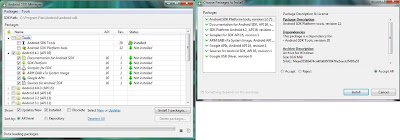

Step 2 : Android Emulator on PC
  • Android OS emulator ကို အင္စေတာ လုပ္ျပီးျပီဆိုရင္ Open လိုက္ေပါ့ ျပီးရင္  "Tools" ကို ႏွိပ္ျပီး "Manage AVDs" ဆိုတာကို ႏွိပ္ေပးပါ
  • window အသစ္တစခု ေပၚလာပါမယ္ ညာဘက္ျခမ္းမွာ "New" ဆိုတာပါတယ္ အဲဒါေလးကိုႏွိပ္ပါ. 
  • target option မွာ  OS package တစ္ခုခုကို  download လုပ္ရမယ္.  "Android 4.1" ကိုယူလိုက္ပါ  installer package size ကို  "512" ထားလိုက္ ျပီးရင္"Create AVD" ကိုႏွိပ္ပါ . window မွာAccept everything (ok)ေနာ္
 Creating Android Image on Disk
  • ေနာက္ AVD Manager ကို ေရးခ်ယ္ပါ  "Click Start" ကိုႏွိပ္ပါ
  • window အသစ္ ေပၚလာရာမွာ Launch ကို ႏွိပ္ပါ
  • Android OS သင့္စက္မွာ စတင္ပါျပီ. android mobile screen and keyboard ေလးရွိလာျပီေပါ့
 Install Android Apps on Comp
  • Enable Wifi : Menu ကေန Settings ေနာက္ Wifi ေနာက္ Enable Wifi ဆိုျပီး လုပ္ေပးပါ
  • android emulator မွာ start browser ကေန  www.viber.com ကို ၀င္ပါ
  • Viber Android App ကို အင္စေတာလုပ္ပါ 
 Viber Installed on my computer
  • Viber App is installe လုပ္ျပီးရင္ သင့္အေကာက္နဲ႕ verify လုပ္ဖို႕registering လုပ္ရမယ္


Verifying your Viber PC Account

Viber ကို run ထားျပီးျပီဆိုရင္
  1. သင့္ဖုန္းနံပါတ္ကိုေမးလာရင္ ကိုယ့္ဖုန္း အမွန္ကို ထည့္ေပးပါ ေနာက္ confirm လုပ္ပါ
  2. သင္ထည့္ေပးလိုက္တဲ့ နံပါတ္ဆီကို မက္ေဆ့ပို႕ျပီး  code ေပးပါလိမ့္မယ္
  3. ဒီကုဒ္က code သင့္ viber pc app မွာ အသုံးခ်ဖို ့ပါ Viber  activated ျဖစ္ၿပီဆိုရင္ အၾကိဳက္ေခၚလို႕ ရပါျပီဗ်ာ
ဟိဟိ ................ တကယ္ေတာ့ ဒီနည္းက နဲနဲ ခက္ပါတယ္ လုပ္ရတာေလ ေနာက္ အင္စေတာလုပ္ရာမွာလဲ လိုင္းေကာင္း မေကာင္းေပၚ မူတည္ျပီး ၾကာျမင့္ခ်ိန္က မတူသလို အနဲေလးေတာ့ မိနစ္ 60 ေလာက္ေတာ့ ၾကာႏိုင္ပါတယ္ ၾကာဆို သူလဲ ၀င္းဒိုးတစ္ခု ထပ္တင္ေနတာပဲကိုးဗ်

ဟဲဟဲ အခုမွ နဲနဲ easy ျဖစ္တာေလး ေျပာေပးပါမယ္ ဒုတိယ နည္းပါခင္ည ဟီးဟီး .........ခက္တာကို အေပၚကတင္ျပီးေပးဖတ္တာ ေသာက္ျမင္ကပ္လို မဟုတ္ပါဘူး သိေစခ်င္လို ပါ ...ဟီး..........


ကဲစပါျပီဗ်ာ

  • Download the YouWave Clien ဒီမွာေဒါင္းလိုက္ (100MB) ေတာင္ရွိတယ္ ျမန္မာျပည္မွာဆိုရင္ေတာ့ :( .....
  • Install YouWave
  • Start YouWave Emulator ျပီးရင္ trial version ကေန ၀င္ပါ လတ္တေလာ ဆိုေတာ့ ဒါပဲ ယူဦး ေနာ္

 
  • View ကိုႏွိပ္ပါ အင္တာနက္ခ်ိတ္ထားဖို႕ လိုတယ္ေနာ္ -->Android Market ကိုႏွိပ္ပါ.Android Market app ကို အင္စေတာ လုပ္ေနပါလိမ့္မယ္ ျပီးရင္
  • Menu ကေန select Market App ကိုႏွိပ္
  • သင့္ Google Account ကို Add ေပးပါ
  • Android Market မွာ အက္ရမွာေနာ္ မန္ဘာ၀င္တယ္ဆိုတဲ့ သေဘာပါ Android Market ကေန.
  • Search မွာ Viber ကိုရွာ
  • Install ကိုႏွိပ္ "Accept and Download" 

ဒါရျပီဆို ဗာရီဖိုင္းလုပ္တာေတာ့ အတူတုူပဲဆိုေတာ့ ထပ္မေျပာေတာ့ဘူးေနာ္

ကုိအာကာျဖိဳး(နည္းပညာ) ဆုိဒ္မွ

Tango Software For PC,Laptop and Mobile

ဖုန္းအခ်င္းခ်င္း (သုိ ့မဟုတ္ ) ကြန္ၿပဴတာကေန ဖုန္း ကုိ Video Call Free ေခၚလုိ ့ရတဲ့ေဆာ့ဝဲလ္ေလးပါ။ ကြ်န္ေတာ္တုိ့ စက္ရုံက အစ္ကုိေတြ သုံးေနတာ ေတြ ့လုိ ့ ဗဟုသုတ အေန နဲ ့သိခ်င္တာ နဲ ့ အြန္လုိင္းေပၚကေန ရွာၾကည့္လုိက္တာ ကြန္ပ်ဴတာ အတြက္ပါ သုံးလုိ ့ ရလုိ ့ မသိေသးတဲ့သူငယ္ခ်င္းေတြအတြက္ ၿပန္လည္မွ်ေဝေပးလုိက္ပါတယ္....
အင္တာနက္ကြန္နက္ရွင္ေတာ့လုိတာေပါ့ေနာ္...
ဒီ Tango ေဆာ့ဝဲလ္ က ဖုန္းမွာသုံးမယ္ဆုိရင္ i phone,Andriod,Window mobile phone ေတြမွာသုံးလုိ ့ရပါတယ္...
ဖုန္းထဲ ကပါတဲ့ Market ကေနဘဲျဖစ္ျဖစ္ Play Store က ဘဲ ျဖစ္ျဖစ္ tango video call ဟုရုိက္ၿပီး ေဒါင္းေလာ့ဆြဲလုိ ့ ရပါတယ္။

ကြ်န္ေတာ္ကေတာ့ PC အတြက္ပဲ Download ဆြဲလုိက္တယ္။ သူေၿပာတဲ့ဖုန္းေတြမွ မကုိင္ႏုိင္ေသးတာ :(

*Tango Software အား ကြန္ပ်ဴတာ တြင္ ေဒါင္းေလာ့ဆြဲနည္း*


ၿပီးရင္ ေအာက္က ပုံေလးကအတုိင္း ေတြ ့ရင္ မိမိ Download လုပ္ခ်င္တဲ့ အမ်ဳိးအစား ကုိေရြးၿပီး Download လုပ္လုိက္ပါ။ 


Download Now for PC,Laptop ကုိ ကလစ္လုိက္ရင္ tango ေဆာ့ဝဲလ္ကုိ download ဆြဲေနပါလိမ့္မည္။ download ဆြဲလုိ ့ၿပီးသြားလွ်င္ ေအာက္ကပုံအတုိင္း ေပၚလာပါလိမ့္မည္။
သူၿဖည့္ခုိင္းတာေတြကုိၿပည့္စုံေအာင္ၿဖည့္ေပးလုိက္ပါ။ၿပီးရင္ Submit ကုိႏွိပ္ေပးလုိက္ပါ။


ထုိ ့ေနာက္ မိမိ ဂ်ီေမးလ္ ကုိဖြင့္ၿပီး tango က ပုိ ့ေပးထားတဲ့ ေမးလ္ကုိ ဖြင့္ၿပီး Confirm လုပ္ေပးလုိက္ပါ။


ထုိအခါ မိမိ ေၿပာခ်င္တဲ့ သူငယ္ခ်င္းနဲ ့ စတင္ေၿပာလုိ ့ ရပါၿပီ။ မိမိ ေၿပာခ်င္တဲ့ သူငယ္ခ်င္းဆီမွာလည္း tango ေဆာ့ဝဲလ္ရွိမွ ေၿပာလုိ ့ရမွာပါ။ မိမိ ေၿပာခ်င္တဲ့ သူငယ္ခ်င္းက tango ေဆာ့ဝဲလ္သုံးထားလားဆုိတာ ေအာက္မွာ ဝုိင္းၿပထားတဲ့ Invite အုိင္ကြန္ေလးကုိႏွိပ္ၿပီးၾကည့္လုိ ့ရပါတယ္။ မိမိ သူငယ္ခ်င္း ရဲ့ ဖုန္းနံပါတ္ ကုိ ရုိက္ၿပီး Search ကုိ ႏွိပ္လုိက္ပါ။သူလည္း tango ေဆာ့ဝဲလ္ သုံးထားတယ္ ဆုိရင္...ေတာ့ စတင္ေၿပာဆုိလုိ ့ရပါၿပီ...
မိမိသူငယ္ခ်င္းက tango ေဆာ့ဝဲလ္မသုံးထားဘူးဆုိလွ်င္ေတာ့  invite လုပ္ခုိင္းပါလိမ့္မည္။ မိမိသူငယ္ခ်င္းရဲ့ ဖုန္းနံပါတ္ကုိ massage ပုိ ့ၿပီးေတာ့ ေပါ့.....ေအာက္ကပုံအတုိင္းေပၚလာပါလိမ့္မည္။
ထုိအခါ Send invite ကုိသာႏွိပ္လုိက္ပါ။
ကြ်န္ေတာ္ လည္း ဘယ္သူနဲ ့မွ မစမ္းရေသးဘူး.....သူငယ္ခ်င္းတုိ့လည္း ေဒါင္းေလာ့ဆြဲၿပီးေတာ့ စမ္းသပ္ေခၚဆုိခ်င္တယ္ဆုိရင္ေတာ့ ကြ်န္ေတာ့ရဲ့ tango ဖုန္းနံပါတ္ေလးကုိ ေအာက္က ပုံေလးထဲမွာၾကည့္ၿပီးေခၚဆုိႏုိင္ပါတယ္ေနာ္....


အဆင္ေၿပၾကပါေစ...ခ်စ္သူငယ္ခ်င္းအားလုံး

Sunday, 5 August 2012

Gmail Voice and Video Chat Software


G-mail ကေန Video Chat ရယ္ ၿပီးေတာ့ ဖုန္း လဲ ေၿပာလုိ ့ရတဲ့ေဆာ့ဝဲလ္ပါ။ ဒီေဆာ့ဝဲလ္က ထြက္တာေတာ့ၾကာေနပါၿပီ ။မသိေသးတဲ့ ညီအစ္ကုိ ေမာင္ႏွမေတြအတြက္ပါ။ (အမွန္ေတာ့ ဘာတင္ရမလဲစဥ္းစားရင္းနဲ ့တင္စရာမရွိေသာေၾကာင့္ ရွာၾကံတင္လုိက္ရၿခင္းပါ :P ) 


ပထမဦးဆုံး  ဒီကေနသြားၿပီးေဆာ့ဝဲလ္ကုိေဒါင္းလုိက္ပါ။
ၿပီးရင္ ေအာက္ကပုံက အနီေရာင္ေလးေထာင့္ကြက္နဲ ့ဝုိင္းၿပထားတဲ့  Install Voice and Video Chat ဆုိတဲ့ စာသားေလးကုိကလစ္ၿပီး Download လုပ္လုိက္ပါ။


ကလစ္ၿပီးရင္Downloadလုပ္ေနပါလိမ့္မည္။ေအာက္ကပုံေလးလုိေပါ့..
အစိမ္းေရာင္ေလးၿပည့္သြားတဲ့အထိ ေစာင့္လုိက္ပါ။ 

 အစိမ္းေရာင္ေလးၿပည့္သြားၿပီဆုိရင္ေတာ့..ေနာက္ထပ္စာမ်က္ႏွာတစ္ခုက်လာပါလိမ့္မည္။
ေအာက္ကပုံေလးလုိေပါ့......
 Congratulations .....video chat ဆုိေသာစာေၾကာင္းေအာက္က စာေၾကာင္းကုိၾကည့္လုိက္ပါ။
      Start chatting right from Gmail or iGoogle   ဆုိတာေတြ ့ရပါလိမ့္မည္။ထုိအထဲမွ Gmail ကုိကလစ္လုိက္ပါ။မိမိဂ်ီေမးလ္ကုိၿပန္ၿပီး Loading လုပ္ၿပီး ၿပန္ဖြင့္ေနပါလိမ့္မည္။

ထုိအခါ မိမိအေကာက္ေရွ့မွာ ဗီြဒီယုိ ကင္မရာေလးနဲ့ၿဖစ္ေနတာကုိေတြ့ရမွာပါ။ဒါဆုိရင္ေတာ့ အုိေကပါၿပီ။ 
မွတ္ခ်က္။ ။ကြန္ပ်ဴတာ မွာ ကင္မရာတပ္ထားမွ ကင္မရာပုံေပၚတာေနာ္...

ေဆာ့ဝဲလ္မေဒါင္းရေသးမီပုံ....


ေဆာ့ဝဲလ္ေဒါင္းၿပီးပုံ....

သူငယ္ခ်င္းအားလုံးအဆင္ေၿပၾကပါေစေနာ္.........  


Mozilla Firefox ရဲ့ Tabs ေတြကုိေရာင္စုံေလးထားၿပီးသုံးခ်င္ရင္

  
Mozilla Firefox ရဲ့ Tabs ေတြကုိေရာင္စုံေလးထားၿပီးသုံးခ်င္တယ္ဆုိရင္  ဒီေနရာေလးကသြားၿပီး 

အနီေရာင္ေလးေထာင့္ကြက္ေလး ဝုိင္းၿပထားတဲ့ +Add to firefox ဆုိတာေလးကုိကလစ္ပါ။


ကလစ္လုိက္ရင္ Install လုပ္ၿပီး Firefox ကုိ Restart ၿပန္လုပ္ခုိင္းပါလိမ့္မည္။Restart ၿပန္လုပ္ေပးလုိက္ပါ။ဒါဆုိ မိမိတုိ ့ရဲ့ Mozilla Firefox ရဲ့ Tabs ေတြဟာ အေရာင္ေလးေတြနဲ ့ၿဖစ္ေနတာကုိေတြ ့ရမွာပါ။
အဆင္ေၿပၾကပါေစ။
မသိေသးတဲ့ေဘာ္ဒါေတြအတြက္ပါ။

Mini Lyric Player(သီခ်င္းစာသားေပၚတဲ့ေဆာ့ဝဲလ္)


 သီခ်င္းဖြင့္လိုက္ရင္  Desktop  ေပၚမွာရယ္ Mini Lyric Software ေပၚမွာရယ္ သီခ်င္းစာသားေပၚတဲ့ေဆာ့ဝဲလ္ေလးပါ။ ၿမန္မာသီခ်င္းေတြေတာ့မရပါဘူး....ကြ်န္ေတာ္စမ္းၾကည့္တာ အဂၤလိပ္၊မေလးရွား၊ကုိရီးယား...သီခ်င္းေတြ ရပါတယ္....window media player နဲ ့ ပဲ အဆင္ေၿပပါတယ္.....ေဆာ့ဝဲလ္ ကုိ Install လုပ္ရာတြင္ တစ္ၿခား player ေတြ နဲ့ support လုပ္မွာလားဟုေမးပါလိမ့္မည္။ဘာမွ မလုပ္ပါႏွင့္ Next သာဆက္ႏွိပ္သြားလုိက္ပါ။

စမ္းသပ္သုံးစြဲ ကလိခ်င္ရင္ေတာ့.......ေအာက္ကလင့္ႏွစ္ခုကေနသြားၿပီးေဒါင္းလုိက္ပါ။

ဒီေနရာကေနေဒါင္းလုိက္ပါ.........

ဒီေနရာကေနေဒါင္းလုိက္ပါ.........


Saturday, 4 August 2012

Avira Antivirus Premium 2012 12.0.0.1183 full version


Antivirus ေတြမွာ နာမည္ၾကီးတဲ႕ Antivirus ေတြၾကားက အင္တာနက္ဆိုင္ေတြ

အတြက္ အဓိက နာမည္ၾကီးတာကေတာ့ Avira ေလးပါ ...
သူက ဘာေၾကာင့္ အင္တာနက္ဆိုင္ေတြ အတြက္ပဲ နာမည္ၾကီးလဲဆိုေတာ့
သူ႕ကို တင္ထားေပမယ့္ အျခား (kaspersky , AVG ) တို႕လို စက္မေလးဘူး ေတြ႕သမွ်သတ္တယ္
( keygen လည္း Virus ထင္တယ္) အဲဒါေတြေၾကာင့္ေပါ့

ေၿဖရွင္းခ်က္ (၁)

G-talk Chat Box ပုံစံအသစ္ႏွင့္ Chat Box Background ေၿပာင္းနည္းဘေလာ့ပုိ ့စ္မွ Dash ကုိရွာမေတြ့ေသာၿပႆနာအားေၿဖရွင္းခ်က္....

Saw Helay-Dash ၇ွာလုိ ့မရလုိ ့ပါ......

ေက်းဇူးပဲသူငယ္ခ်င္း အခုလုိကြန္မက္ေပးတဲ့အတြက္....

♣♣♣♣♣♣♣♣♣♣♣♣♣♣♣♣♥♥♥♥♣♣♣♣♣♣♣♣♣♣♣♣♣♣♣♣♣♣♣

ပထမဦးဆုံး...သူငယ္ခ်င္း..My Theme ေဆာ့ဝဲလ္ကုိ အရင္ဆုံး ဒီမွာေဒါင္းလုိက္ပါေနာ္   ။ေဒါင္းၿပီးသြားရင္...ကြ်န္ေတာ္ ပုံေလးေတြနဲ ့ၿပထားတဲ့အတုိင္း ဂ်ီေတာ့က Setting>Appearnce>Chat Theme ေအာက္က အကြက္ထဲက ၿမားေလးကုိ ကလစ္ၿပီး My Theme ကုိေရြးလုိက္ပါ။ ၿပီးရင္ Ok ႏွိပ္ေပးလုိက္ပါ။

မမွတ္မိေတာ့ရင္ဒီလင့္ကုိကလစ္ၿပီးသြားၾကည့္ေပးပါ။

ဒုတိယအဆင့္။ ။ခ်က္ေဘာက္ background ေၿပာင္းဖုိ ့ အတြက္ ဘယ္ဘက္ေအာက္ေၿခမွာရွိတဲ့ Start Button ေလးကုိ ကလစ္လုိက္ပါ။ၿပီးရင္All Program ကုိဆက္ကလစ္ပါ။

ၿပီးရင္ေပၚလာတဲ့ဖုိင္ေတြထဲက Dash Floder ေလးကုိရွာပါ။ေပၚတာက Dash လုိ့ပဲေပၚတာပါ။

Dash ကုိေတြ ့ရင္ ဆက္ကလစ္လုိက္ပါ။My Theme  Floder ကုိဆက္ေတြ ့ပါလိမ့္မည္။ဆက္ကလစ္ပါ။Change Background,Help,Sample image ဆုိၿပီး ဖုိင္သုံးဖုိင္ကုိ ဆက္ေတြ ့ရပါလိမ့္မည္။ထုိထဲမွChange Background ကုိဆက္ကလစ္လုိက္ပါ။

Change Background ကုိကလစ္လုိက္ရင္(hold down Ctrl or shift to choice muitiple file) ဆိုတဲ႔ box ေလးက်လာပါလိမ့္မည္။

 ထုိေဘာက္ေလးက်လာရင္ မိမိၾကဳိက္ႏွစ္သက္ရာ ပုံေလးေတြကုိ ေရြးၿပီး Open ကုိႏွိပ္လုိက္ပါ။ထုိအခါ မိမိေရြးလုိက္တဲ့ပုံကုိ ဂ်ီေတာ့ခ်က္ေဘာက္မွာ background အၿဖစ္ထားၿပီးေၾကာင္းေဘာက္တစ္ခုက်လာပါလိမ့္မည္။

ထုိအခါ မိမိဂ်ီေတာ့ ခ်က္ေဘာက္ကုိၿပန္ဖြင့္ၿပီး ၾကည့္လုိက္ပါ။background ေၿပာင္းသြားတာကုိေတြ့ရမွာပါ။


အဆင္ေၿပပါေစေနာ္..သူငယ္ခ်င္း....

Saw Helay ႏွင့္မသိေသးေသာသူငယ္ခ်င္းမ်ားအတြက္ပါ....


Avast! Antivirus 7.0.1456 + validity till 2075 (63 Year)


Avast! Free Antivirus 7.0.1456


Now u can extend ur avast antivirus validity till 2075 by using registration keys......!!!!!

ဝင္းကမၻာေက်ာ္ဆုိဒ္မွ
Related Posts Plugin for WordPress, Blogger...

Like ၿခင္းၿဖင့္ အားေပးပါ :)

mumcradio