Friday, 9 August 2013

Blogspot ဆုိဒ္ တည္ေဆာက္နည္း (၁)

ခ်က္ေဘာက္ကေမးထားလုိ ့ တစ္ျခားမသိတဲ့ သူငယ္ခ်င္းေတြလည္း ေလ့လာလုိ ့ ရေအာင္ ဘေလာ့ပုိ ့စ္အျဖစ္ ေရးသားလုိက္တာပါ။ (သိျပီးတဲ့ သူငယ္ခ်င္းေတြ ေက်ာ္ဖတ္သြားေပးပါ။)

ဘေလာ့ဆုိဒ္တစ္ခု စတင္တည္ေဆာက္ဖုိ ့ ဂ်ီေမးလ္ အေကာက္ တစ္ခု လုိပါတယ္။ ဂ်ီေမးလ္ အေကာက္ မရွိရင္ေတာ့ ဒီလင့္  ကုိကလစ္ျပီး အေကာက္သြားေဖာက္ပါ။

ဂ်ီေမးလ္ အေကာက္ တစ္ခု ရွိျပီ ဆုိလွ်င္ ဘရုိဇာတစ္ခုခု မွာ Blogger ဟု ရုိက္လုိက္ပါ ။ Blogger.Create your free Blog ဟူေသာ စာသားႏွင့္လင့္ကုိ ကလစ္ပါ။

 ဒီကုိကလစ္ျပီးသြားလည္းရပါတယ္။


သင့္ ဂ်ီေမးလ္ အေကာက္ႏွင့္ Sign in ဝင္လုိက္ပါ။


Sign in ဝင္တဲ့ပုံ နမူနာ ျပထားတာပါ။

ေအာက္ကလုိပုံ ေပၚလာပါလိမ့္မည္။ ေအာက္ေျခရွိ Continue to Blogger ကုိ ကလစ္၍ ဆက္သြားလုိက္ပါ။


ေအာက္ကလုိ ပုံ ေပၚလာပါလိမ့္မယ္ ။ New Blog ကုိ ကလစ္ျပီး ဆက္သြားလုိက္ပါ။

ေအာက္ကပုံအတုိင္းေပၚလာပါလိမ့္မယ္။

 Title ေနရာမွာ သင့္ဘေလာ့ရဲ့ နာမည္ေရးပါ။ ( ဥပမာ ။ ။ နမူနာ)

Address ေနရာမွာ သင့္ဘေလာ့အတြက္လိပ္စာေရးပါ။ (ဥပမာ။ ။phyutharlaykyawzinexample ) 

Template တစ္ခုခု ကုိ ေရြးျပီး ေမာက္စ္ ႏွင့္ တစ္ခ်က္ ကလစ္၍ ေအာက္ေျခရွိ Create blog! ကုိ ကလစ္ပါ။

ေအာက္ကပုံက နမူနာေရးျပထားတာပါ။

ဒါဆုိရင္ေတာ့ ဘေလာ့ဆုိဒ္တစ္ခု တည္ေဆာက္လုိ ့ ျပီးပါျပီ။

ဘေလာ့မွာ စာေတြေရးဖုိ ့အတြက္ ဆက္ျပီး ရွင္းျပပါ့မယ္။

Create Blog ! ကုိ ႏွိပ္ျပီး ဆက္သြားလုိက္ရင္ ေအာက္က ပုံအတုိင္းေပၚပါလိမ့္မယ္။

ခဲတံပုံ (ေအာက္ခံအဝါေဖ်ာ့) ေလး က စာေရးဖုိ ့ အတြက္ပါ ။ ကလစ္လုိက္ပါ။


ခဲတံပုံေလးကုိ ကလစ္လုိက္ရင္ ေအာက္က ပုံအတုိင္းေပၚလာပါလိမ့္မယ္။

ေအာက္က အေျခခံ အခ်က္ ( ၄ ) ခ်က္ သိရင္ ဘေလာ့ပုိ ့စ္ တစ္ခု ဖန္တီးလုိ ့ ရပါတယ္။

အနီေရာင္နဲ ့ဝုိင္းျပထားတဲ့ နံပါတ္ (၁) ေနရာ က ပုိ ့စ္ေခါင္းစဥ္ ေရးဖုိ ့ပါ။

ခရမ္းေရာင္နဲ ့ ဝုိင္းျပထားတဲ့ နံပါတ္ ( ၂ ) ေနရာ က မိမိတင္ခ်င္တဲ့ စာေရးဖုိ ့ပါ။

အျပာႏုေရာင္နဲ ့ ဝုိင္းျပထားတဲ့ နံပါတ္(၃)ေနရာ က မိမိတင္လုိက္တဲ့ ပုိ ့စ္အမ်ဳိးအစားေရးဖုိ ့ပါ။
( ဥပမာ ။ ။ ကဗ်ာ၊နည္းပညာ၊ေဆာ့ဝဲလ္)

အနက္ေရာင္နဲ ့ဝုိင္းျပထားတဲ့ နံပါတ္(၄)ေနရာ က မိမိပုိ ့စ္ကုိ Upload တင္ဖုိ ့ပါ။


ေအာက္ကပုံက နမူနာေရးျပထားတဲ့ ပုံပါ။ သင့္စိတ္ၾကဳိက္ ဘေလာ့ပုိ ့စ္တစ္ခုေရးျပီးရင္ Publish ကုိ ႏွိပ္လုိက္ပါ။


ေအာက္ကပုံကေတာ့ Public ကုိ ႏွိပ္လုိက္ရင္ ေတြ ့ရမည့္ပုံပါ။ သင့္ဘေလာ့ ကုိ ၾကည့္ခ်င္တယ္ဆုိရင္ေတာ့ View blog ကုိႏွိပ္လုိက္ပါ။


အဆင္ေျပၾကပါေစ။

Sunday, 4 August 2013

Samsung Android ဖုန္း အတု နဲ႔ အစစ္ ခြဲျခားနည္း ( Real vs Fake Samsung Galaxy S4 )


Samsung Android ဖုန္း အတု (Fake)  နဲ႔ အစစ္ (Real) ခြဲျခားနည္း ကို အနီးစပ္ဆံုး ခြဲျခားႏိုင္ေအာင္ ရွာေဖြ စုေဆာင္း တင္ျပေပးလိုက္ပါတယ္....

ေအာက္ကပံုေတြကေတာ့ Samsung S4 i9500 ရဲ႕ အတု  နဲ႔  အစစ္ ခြဲျခားျပထားတဲ႔ ပံုေတြပါ.... ေလ့လာၾကည္ႏိုင္ပါတယ္....
This is a picture comparison between a real S4 i337M and fake i9500


Ref : http://forums.redflagdeals.com/
xxxxxxxxxxxxxxxxxxxxxxxxxxxxxxxxxxxxxxxxxxxxxxxxxxxxxxxxxxxxxxxxxxxxxxxx


Samsung ဖုန္း အတု / အစစ္ ခြဲျခားႏိုင္ဖို႔ အတြက္  IT GARDEN မွာ ေရးထားတာေလးကို တဆက္ထဲ ျပန္လည္မွ်ေဝေပးလိုက္ပါတယ္....။


ရုတ္တရက္ ၾကည့္ရင္ Android လုိ႔ ထင္ရႏုိင္ပါတယ္။ Touch Screenကုိ စမ္းၾကည့္မယ္ဆုိရင္ ကြဲျပားစြာသိရွိႏုိင္ပါတယ္။ ခက္တာက Androidကုိ အသုံးျပဳထားတဲ့ တစ္ခ်ိဴ႕ Handsets ေတြမွာ Android အစစ္ျဖစ္တယ္ဆုိတာကုိ သိႏုိင္ဖုိ႔ခက္ပါတယ္။ တစ္ခ်ိဴ႕ Handsetsေတြက မ်ားေသာအားျဖင့္ Clone Handsets ေတြ မွာေတြ႔ရတတ္ပါတယ္။ Android အစစ္ကဲ့သုိ႔ အသုံးျပဳႏုိင္တဲ့ Featureေတြ အကုန္ ပါ၀င္ပါတယ္။ ဒါေပမဲ့ အဲ့ဒီ့ Android ဖုန္းေတြက Android အစစ္ကုိ အသုံးျပဳထားတဲ့ဖုန္းေတြ မဟုတ္ၾကပါဘူး။

Androidအစစ္ကုိ အသုံးျပဳထားတဲ့ဖုန္းနဲ႔ Android အစစ္မဟုတ္တဲ့ဖုန္းေတြက ဘာေတြကြဲျပားလဲ ဆုိရင္ေတာ့ ကြဲလြဲတာေတြသိပ္မရွိေပမဲ့ Brand အစစ္နဲ႔ခြဲျခားလုိ႔မရေအာင္တူတဲ့ Clone Handsets ေတြမွာ Android အစစ္မဟုတ္တာေတြကုိ သုံးထားတာျဖစ္တဲ့အတြက္ Brand အစစ္ဆုိၿပီး ၀ယ္ လုိက္မိသြားမွာ စုိးရိမ္တဲ့ Android User ေတြ အတြက္ဒီနည္းလမ္းေလးကုိ ေျပာျပလုိက္ပါတယ္။

အခုေနာက္ပုိင္း၀င္လာတဲ့ Samsung Galaxy Mini ေတြမွာ Android အစစ္မဟုတ္တာေတြကုိ သုံးထားပါတယ္။ လုံး၀ကုိ အစစ္နဲ႔တူပါတယ္။ အဲ့လုိဖုန္းေတြကုိ အစစ္မဟုတ္ေၾကာင္း ဘယ္လုိစမ္းႏုိင္လဲ ဆုိရင္၊ အလြယ္ဆုံးက Setting ထဲကုိ၀င္ၿပီး Display ကုိရွာလုိက္ပါ။

Samsung Galaxy Series ေတြအတြက္ဒီနည္းနဲ႔ စမ္းၾကည့္လုိ႔ရပါတယ္။ Displayထဲမွာ Font Style ကုိရွာၾကည့္လုိက္ပါ။ ေတြ႕ရင္အစစ္ျဖစ္ေၾကာင္း ယုံလုိ႔ရပါတယ္။ မေတြ႔ရင္ အစစ္မဟုတ္ဘူးေပါ့ဗ်ာ။

ေနာက္တနည္းကေတာ့ လုံး၀အစစ္ျဖစ္တယ္ဆုိတာကုိ စမ္းၾကည့္လုိ႔ရပါတယ္။ Setting ထဲကုိ၀င္လုိက္ပါ။ About Phone ကုိေတြ႕ပါလိမ့္မယ္။ Android Version 4.0.4 စသျဖင့္ေရးထားတဲ့ ေနရာေလးကုိ ၃ ခါ ေလးခါေလာက္ ဆက္တုိက္ႏွိပ္ၾကည့္ပါ .... စက္ရုပ္ပုံေလးေပၚလာၿပီး Android Version ရယ္ ICS, Jelly Bean ဆုိတာကုိ ေဖၚျပေပးပါလိမ့္ မယ္။ ေနာက္ၿပီး စက္ရုပ္ပုံေလးကုိ ဆက္ဖိထားလုိက္ရင္ စက္ရုပ္ပုံေလးေတြေျပးေနတာကုိ ေတြ႕ရပါလိမ့္ မယ္။ Clone Handsetsေတြမွာ အဲ့ဒီလုိျဖစ္ေအာင္မလုပ္ ႏိုင္ပါဘူး။

ဒီနည္းလမ္းေတြက Android ဖုန္းေတြကုိ အစစ္ဟုတ္မဟုတ္ စစ္ၾကည့္လုိ႔ရႏုိင္ပါတယ္။အတုအစစ္ ခြဲၿခားဖို႔အတြက္ အလြယ္ကူဆုံး နည္းလမ္းနဲ႔ အထက္မွာေျပာျပထားတဲ႕အတြက္ လုံေလာက္ ၿပီး 

အဆင္ေျပၾက မယ္ထင္ပါတယ္။
အားလုံးကိုေက်းဇူးတင္ပါတယ္
...

Credit : IT GARDEN

Ref-www.winkabarkyaw.net

Wednesday, 31 July 2013

Shade Journal Vol 7 No 27

90:00 Minutes Sports Journal (Vol 5, No-79)

ဒီေန႔ (၁-၈-၂၀၁၃) မွာထြက္တဲ့ 90:00 Minutes Sports Journal (Vol 5, No-79) ျဖစ္ပါတယ္။


Download


Ref >>>
90:00 Minutes အယ္ဒီတာအဖြဲ႔

Sunday, 28 July 2013

Windows 7 မွ Wifi ျပန္လႊင့္နည္း


ဒီတခါေတာ့ ကြ်န္ေတာ္ Windows 7 ကေန Wifi ျပန္လႊင့္ဖုိ႔ကို ေဖာ္ျပေပးခ်င္ပါတယ္။
Wifi ျပန္လႊင့္ဖုိ႔အတြက္က သင္အသံုးျပဳတဲ့ PC မွာ Wireless adaptor ရွိဖုိ႔ေတာ့ လုိအပ္မွာ ျဖစ္ပါတယ္။ ၂၀၁၀ ခုႏွစ္ ေနာက္ပုိင္း Laptop ေတြကေတာ့ ေတာ္ေတာ္မ်ားမ်ား Wireless ပါလာျပီးသားျဖစ္မွာပါ။
ပထမဆံုးကြ်န္ေတာ္တုိ႔ အင္တာနက္ ကြန္နက္ရွင္ကို မွ်ေဝေပးဖုိ႔အတြက္ Internet connection sharing (ICS) services ကို services ကေန သြားဖြင့္ေပးဖုိ႔လုိပါလိမ့္မယ္။
ICS ကို ဖြင့္ဖုိ႔အတြက္ Run box ကို ေခၚရမွာျဖစ္ပါတယ္။ Win key + R ကိုတြဲႏွိပ္လုိက္ပါ။


ျပီးရင္ေတာ့ Run box မွာ services.msc လုိ႔ ရုိက္ထည့္ျပီး Enter ေခါက္လုိက္ပါ။
ဒါဆုိရင္ Services windows က်လာပါလိမ့္မယ္။
Services မွာ Internet connection sharing (ICS) ဆုိတာကို ရွာပါ။ ေတြ႔ျပီဆုိရင္ Start ျဖစ္ေနလား မျဖစ္ေနဘူးလား စစ္ၾကည့္လုိက္ပါ။ မျဖစ္ဘူး၊ Disable ျဖစ္ေနတယ္ဆုိရင္ေတာ့ Internet connection sharing (ICS) ကို select ေပး၊ ညာဘက္ ကလစ္ႏွိပ္ Properties ကိုဖြင့္ပါ။
Properties မွာ Status type: မွာ Manual ထားလုိက္ပါ။ Disable ကလြဲရင္ ႏွစ္သက္ရာကို ထားႏုိင္ပါတယ္။ ျပီးရင္ေတာ့ Ok နဲ႔ ထြက္လုိက္ပါ။ ျပီးရင္ေတာ့ Internet connection sharing (ICS) ကို ျပန္ျပီး select ေပး၊ ညာဘက္ ကလစ္ႏွိပ္ ျပီး Start လုပ္ေပးဖုိ႔ေတာ့ လုိမွာ ျဖစ္ပါတယ္။ ဒါဆုိရင္ Internet connection sharing (ICS) အလုပ္လုပ္ေနျပီ ျဖစ္တဲ့အတြက္ Services Windwos ကို ပိတ္လုိက္လုိ႔ရပါျပီ။ ျပီးရင္ေတာ့ ကြန္ပ်ဴတာကို Restart ျပဳလုပ္လုိက္ပါ။ ကြန္ပ်ဴတာ Restart ျပီးသြားရင္ေတာ့ Internet Connection Sharing (ICS) အလုပ္လုပ္ေနျပီ ျဖစ္ပါတယ္။
ဆက္ျပီးေတာ့ Virtual AP ျပဳလုပ္ပံုကို ၾကည့္ၾကရေအာင္ဗ်ာ။
ပထမဆံုး Command Prompt (CMD) ကို ဖြင့္ပါ။ (Win Key + R တြဲႏွိပ္ျပီး Run-box ကုိ ေခၚပါ။
Run-Box က်လာျပီဆုိရင္ cmd လုိ႔ ရုိက္ထည့္ကာ Enter လုပ္လုိက္ပါ သုိ႔မဟုတ္ OK ကို ႏွိပ္ပါ။
Command Prompt (CMD) က်လာျပီိဆုိပါက ေအာက္ပါအတုိင္း ရုိက္ထည့္ပါ။ ျပဳျပင္ရမယ့္ ေနရာတြင္ အနီေရာင္ျဖင့္ ေရးသားေပးသြားမည္ ျဖစ္ပါသည္။
netsh wlan set hostednetwork mode=allow ssid=”MySSID” key=”Mykey” keyUsage=persistent
MySSID ေနရာမွာေတာ့ သင္ႏွစ္သက္ရာ နာမည္တစ္ခုခုကို ေျပာင္းထည့္ႏုိင္ပါတယ္။
Mykey ေနရာမွာေတာ့ လွ်ိဳ႕ဝွက္စကားလံုး တစ္ခုခုကို ထည့္ေပးရမွာ ျဖစ္ပါတယ္။ အနည္းဆံုး ၈ လံုးရုိက္ထည့္ေပးရပါမယ္။
ေအာက္မွာ ၾကည့္လုိက္ပါ။
ဒါကို Enter ေခါက္လုိက္မယ္ဆုိရင္ ေအာက္ပါအတုိင္း ျမင္ရမွာ ျဖစ္ပါတယ္။
ဒါျပီးရင္ေတာ့ Network Sharing Center က Devices ေတြမွာ သြားၾကည့္လုိက္ပါ။ သြားၾကည့္ရမယ့္ လမ္းေၾကာင္းကေတာ့ Control Panel\All Control Panel Items\Network Connections ပဲ ျဖစ္ပါတယ္။ Run-box ကေန တုိက္ရုိက္ေခၚခ်င္တယ္ဆုိရင္ေတာ့ ncpa.cpl လုိ႔ ရုိက္ေခၚႏုိင္ပါတယ္။ Netwrok Connections ေတြရဲ႕ ပံုကုိ ေအာက္မွာ ဆက္ၾကည့္လုိက္ပါ။
ပံုမွာ အနီေရာင္နဲ႔ ျပထားတာကေတာ့ Microsoft Virtual Wifi ပဲ ျဖစ္ပါတယ္။ ကြ်န္ေတာ့္မွာေတာ့ Wireless Network Connection 2 ဆုိျပီး ေပၚပါတယ္။ သင့္မွာေတာ့ ဘယ္လုိေပၚမလဲဆုိတာ မသိေပမယ့္ ေအာက္ဆံုးက စာေၾကာင္းကို ၾကည့္ရင္ သိနုိင္ပါတယ္။ ပံုမွာ ျမင္ရတဲ့အတုိင္း Microsoft Virtual WiFi Miniport Adaptor ဆုိျပီး ေပၚေနမွာ ျဖစ္ပါတယ္။ Not connected ျဖစ္ေနတာကေတာ့ ကြ်န္ေတာ္ Wifi ကို မဖြင့္ေပးရေသးလုိ႔ပဲ ျဖစ္ပါတယ္။ အဲဒီအတြက္ အဖြင့္အပိတ္ကို ဆက္ေျပာပါ့မယ္ ခင္ဗ်ာ။
ဖြင့္ဖုိ႔အတြက္ကေတာ့ Command Prompt (CMD) ကို ေခၚျပီး ေအာက္ပါ Command ကို ရုိက္ထည့္ရမွာ ျဖစ္ပါတယ္။
netsh wlan start hostednetwork

Computer Restart ျဖစ္သြားတာျဖစ္ျဖစ္ ပိတ္ျပီး ျပန္ဖြင့္တာျဖစ္ျဖစ္ netsh wlan start hostednetwork ကို ျပန္ရုိက္ေပးဖုိ႔ လိုအပ္ပါတယ္။
ပိတ္ဖုိ႔အတြက္ကေတာ့ start ေနရာမွာ stop ကို ေရးရမွာ ျဖစ္ပါတယ္။ ေအာက္ပါအတုိင္း ျဖစ္ပါတယ္။
netsh wlan stop hostednetwork

ဒီလုိဆုိရင္ေတာ့ ကြန္ယက္ (Network) ခ်ိတ္ဆက္ႏုိင္ျပီ ျဖစ္ပါတယ္။ ဒါေပမယ့္ အင္တာနက္ကြန္ယက္ခ်ိတ္ဆက္မႈ (Internet Connection) ေတာ့ ရဦးမွာ မဟုတ္ပါဘူး။ ဘာလုိ႔လဲဆုိေတာ့ ကြ်န္ေတာ္တုိ႔ အင္တာနက္ကြန္ယက္ခ်ိတ္ဆက္မႈ (Internet Connection) ကို မွ်ေဝ (share) လုပ္ေပးဖုိ႔ လုိအပ္ေနပါေသးတယ္။ အဲဒီအတြကိုေတာ့ ကြ်န္ေတာ္တုိ႔ Control Panel ကေန Network Connections ဆီကို အေပၚမွာ သြားသကဲ့သုိ႔ ထပ္သြားရပါဦးမယ္။ Control Panel\All Control Panel Items\Network Connections ပဲ ျဖစ္ပါတယ္။ Run-box ကေန တုိက္ရုိက္ေခၚခ်င္တယ္ဆုိရင္ေတာ့ ncpa.cpl လုိ႔ ရုိက္ေခၚႏုိင္ပါတယ္။ Netwrok Connections ေတြရဲ႕ ပံုကုိ ေအာက္မွာ ဆက္ၾကည့္လုိက္ပါ။
Wireless Network Connection က ကြ်န္ေတာ့္ Laptop က မူရင္း Wireless adaptor ပဲ ျဖစ္ပါတယ္ပါ။ ေအာက္မွာေတာ့ သံုးထားတဲ့ Connection SSID ျဖစ္တဲ့ LawKaNat.Hotel ပါ။ ျပီးေတာ့ ေဘးနားမွာ Shared ဆုိတာ ေတြ႔ရမွာ ျဖစ္ပါတယ္။ ဒါက Internet Connection Sharing လုပ္ထားတယ္ဆုိတာကို ေဖၚျပေပးတာပဲ ျဖစ္ပါတယ္။ အင္တာနက္ ကြန္ယက္ခ်ိတ္ဆက္မႈ မွ်ေဝျခင္း (Internet Connection Sharing)အေၾကာင္း ဆက္ၾကည့္ရေအာင္ဗ်ာ။ ပထမဆံုးဆံုး အင္တာနက္ ကြန္ယက္ခ်ိတ္ဆက္မႈ (Internet Connection) ရွိေနတဲ့ မူရင္း adaptor ကို ညာဘက္ကလစ္လုပ္ျပီး Properties ထဲကိုဝင္ပါ။ Properties ထဲက မွ်ေဝျခင္း (Sharing) ကို ဆက္သြားပါ။ ေအာက္ပါပံုအတုိင္း ေတြ႔ရမွာ ျဖစ္ပါတယ္။
ပံုမွာ အနီေရာင္နဲ႔ ျပထားတဲ့အတုိင္း Allow other network users to connect through this computer’s Internet connection ဆုိတာကို Check ေပးထားရမွာ ျဖစ္ပါတယ္။ ျပီးရင္ေတာ့ Home networking connection: မွာ ျပထားတဲ့အတုိင္း ကလစ္လုပ္လုိက္ပါက Microsoft Virtual WiFi ျဖစ္တဲ့ Wireless Network Connection 2 ကို ေရြးေပးရမွာ ျဖစ္ပါတယ္။ ေရြးေပးျပီးရင္ေတာ့ OK နဲ႔ ထြက္လုိက္ႏိုင္ပါျပီ။ ဒီလုိဆုိရင္ တစ္အိမ္လံုး Router သုိ႔မဟုတ္ Access Point ဝယ္စရာမလုိေတာ့ပဲ အင္တာနက္ ကြန္ယက္ကို မွ်ေဝသံုးစြဲ ႏုိင္မွာ ျဖစ္ပါတယ္။
အေသးစိတ္နီးပါး ပံုႏွစ္တကြ ေဖၚျပေပးထားတဲ့အတြက္ မရွင္းမလင္းတာေတြ မရွိေလာက္ဘူးလုိ႔ ယူဆပါတယ္။အားလံုးအဆင္ေျပၾကပါေစခင္မ်ာ။
ကိုကို ေတာ္၀င္မင္းသားေလး ဆိုက္မွ ေကာ္ပီလာပါတယ္ဗ်ာ.....။

MM Ringtones Collection ! (for andriod phone)

ျမန္မာေဆာ၀ဲေလးတခု တင္ေပးလိုက္ပါတယ္...။ က်ေနာ္တို႕ျမန္မာလူမ်ိဳး ထြင္ထားတာ အရမ္းလည္း ဂုဏ္ ယူစရာ ေကာင္းပါတယ္....။ Ringtones ေလးေတြ စုျပီး andriod ေဆာ၀ဲေလးတခု ဖန္တီးထား တာပါ..။ ကို  Nyimin Latt ကို ေက်းဇူးတင္ပါတယ္....။ေဆာ၀ဲေလးကို ဖန္တီးထားတာ အရမ္းကို ေတာ္ပါတယ္..။
ပါဝင္တဲ့ Ringtones ေလးေတြကေတာ့
►ျမန္မာ့ဟာသ ringtones ေလးေတြ
►လူၾကိဳက္မ်ားခဲ့တဲ့ျမန္မာ့ေရွးေဟာင္းသီခ်င္းအခ်ိဳ.
►လူသံုးအမ်ားဆံုး ringtone ၂ ပုဒ္ျဖစ္ေသာ ( စာမ်က္ႏွာ ၁၅ နဲ. ေတာင္းပန္တယ္ )
►ကြယ္လြန္သူ ဆရာ ေကေအတီ ရဲ့ ကိုယ္တိုင္သီဆိုထားေသာသီခ်င္းတစ္ပုဒ္
►က်ေနာ့္အရမ္းၾကိဳက္ေသာ သီခ်င္း ၂ ပုဒ္ ၃ ပုဒ္ခန္. (ဝိုင္းစု၊အုိင္းရင္းဇင္မာျမင့္၊ခ်မ္းခ်မ္း)
►Harvest Moon – Back To The Nature PS1 ဂိမ္းေလးထဲမွ က်ေနာ္အရမ္းၾကိဳက္တဲ့ Opening Theme Song 2 ( နံပါတ္ ၂၇ ) ထိုသံစဥ္ေလးကိုက်ေနာ္ ႏိႈးစက္သံလုပ္ထားပါတယ္။
►အားလံုး ၄၅ ပုဒ္ပါဝင္ပါတယ္ ။
အားေပးၾကမယ့္သူငယ္ခ်င္းမ်ားကို အထူးပင္ေက်းဇူးတင္ရွိပါတယ္ဗ်ာ !!

ေအာက္ကလင့္မွာ ေဒါင္းယူနိုင္ပါျပီေနာ္...။

>>>>>Download Now<<<<<
အားလံုးအဆင္ေျပပါေစ.......။

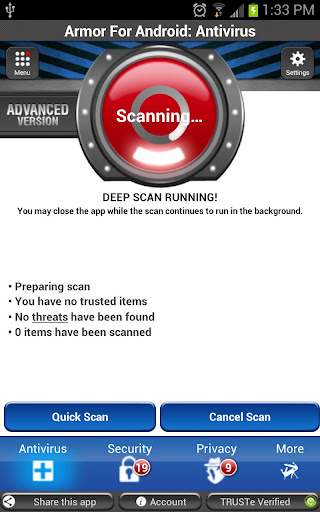
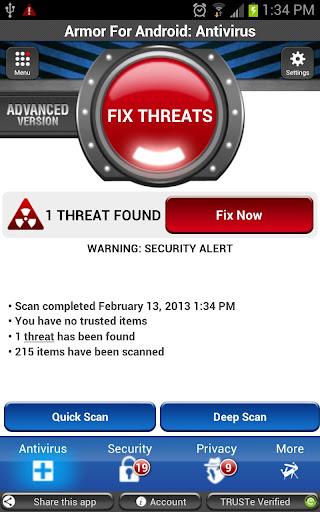
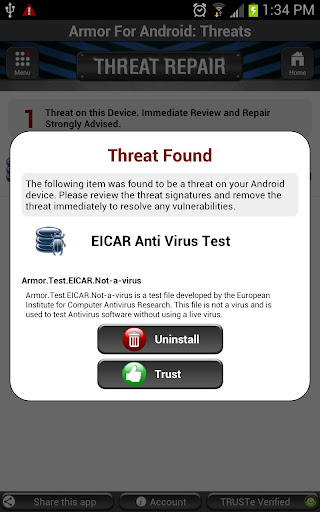
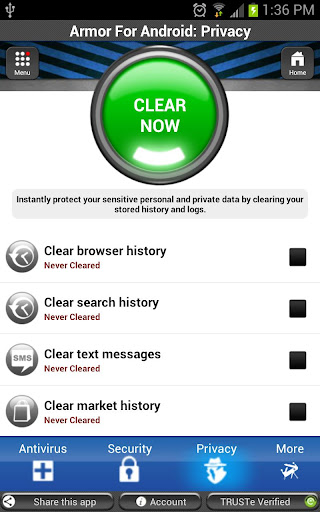
Armor for Android™ Security Full Version (for andriod phone)


ဒီေန႕သူငယ္ခ်င္းမ်ားကို antivirvs တခုနဲ႕မိတ္ဆက္ေပးခ်င္ပါတယ္...။ Armor for Android™ Security က ေကာင္းမေကာင္းေတာ့ မေျပာေသးဘူး သံုးၾကည္လိုက္ပါ။ play store မွာေတာင္ ေဒၚလာ US$29.95 ေတာင္ေပးရတာ ...။ေကာင္းလားမေကာင္းလားဆိုတာက ကိုတိုင္သံုးၾကည့္ရင္သိမွာပါ...။လက္ရွိက်ေနာ္လည္း သံုးေနပါတယ္..။အရမ္းကိုအဆင္ေျပတယ္ဗ်  play store မွာ ေဒၚလာ US$29.95 ေပးရတဲ့ Armor for Android™ Security က အခု က်ေနာ့ဆိုက္မွာ free download လို႕ရပါျပီ....။
စိတ္၀င္စားရင္ ေအာက္ကလင့္မွာ free ေဒါင္းယူသံုးစြဲနိုင္ပါျပီ.......။

 
play store links 

Armor for Android™ Security screenshot


အားလံုးအဆင္ေျပပါေစ.....။

Thank & Credit to ကုိေဇာ္မင္းသန္း

ဖုန္းနံပါတ္ေဖ်ာက္၍ ဖုန္းေခၚနည္း (For Android)


ဖုန္းနံပါတ္ေဖ်ာက္၍ ဖုန္းေခၚနည္း ေလးပါ..။အသံုးလိုတဲ့သူသံုး နိုင္ေအာင္လို႕ တင္ေပးလိုက္ပါတယ္..။ personal call, secret call အစရွိတဲ့ ေခၚဆိုမႈေတြမွာ ကို႕ဖုန္းနံပါတ္ကို မသိေစခ်င္ပဲေဖ်ာက္ထားလို႕ရပါ တယ္..။
ဘယ္လိုလုပ္မလဲ ဆိုရင္ေတာ့ ကဲစလိုက္ရေအာင္.....
  • ပထမဦးဆံုး ေအာက္မွာေပး ထားတဲ့ ေဆာ၀ဲႏွစ္ခု ကိုေဒါင္းလိုက္ရေအာင္...။
  • ေဒါင္းယူျပီးရင္ ေဆာ၀ဲႏွစ္ခုကို ဖုန္းတြင္ inslall ပါ.....။
  • ျပီးရင္ ဖုန္းကို reboot (restart) လုပ္ပါ....။
  • ဖုန္းျပန္ပြင့္လာရင္ screen မွာရွိတဲ့  Hide Caller ID ကိုဖြင့္လိုက္ျပီး enabled နဲ႕ show icon ကုိ အမွတ္ျခစ္ေပးပါ....။
  • and contact number ကိုႏွိပ္ျပီး add လုပ္မဲ့ဖုန္းနံပါတ္တစ္ခု ဒါမွမဟုတ္ ဖုန္းထဲက နံပါတ္အားလံုး ထည့္ေပးလိုက္ပါ ....။
  • add မလုပ္ထားတဲ့ ဖုန္းနံပါတ္ကိုေခၚရင္ hide လုပ္မွာလား show လုပ္မွာလားေမးလာပါမယ္..။ ကိုအသံုးျပဳတဲ့အတိုင္း select လုပ္ပါ...။
screen shots ေလးျပထားပါတယ္...။


ဒီေလာက္ဆို သူငယ္ခ်င္းမ်ား နားလည္မယ္လို႕ေမွ်ာ္လင့္ပါတယ္.....။ဒီနည္းေလးကို ကိုေအာင္ ရဲ႕ ဆိုက္မွ ေတြ႕ လို႕ အားလံုးသိေစရန္ရည္ရြယ္ခ်က္ျဖင့္ က်ေနာ္ျပန္လည္မွ်ေ၀ေပးပါတယ္.....။အေသးစိတ္ ကိုေတာ့ ဒီလင့္မွာ ၀င္ေရာက္ေလ့လာနိုင္္ပါတယ္....။
 Features:
 ★ Widget with a maximum of 6 operating modes:
 ★ Hide Caller ID for all calls
 ★ Always submit Caller ID
 ★ Hide Caller ID for next call only
 ★ Hide Caller ID for all calls except for numbers from your phone book (PRO Version)
 ★ Show Caller ID for selected contact groups (PRO Version)

 ★ Widget always shows the selected operation mode
 ★ you can change the GSM-Code prefix
 ★ Notification for the current status can be set up into notification bar
 ★ Visually impaired people with color-blindness can recognize symbols easily
 ★ Admin-UI mit many settings
 ★ clean the call log from the prefixes
အားလံုးပဲအဆင္ေျပပါေစ...။
 
Thank & Credit to ကုိေဇာ္မင္းသန္း
Related Posts Plugin for WordPress, Blogger...

Like ၿခင္းၿဖင့္ အားေပးပါ :)

mumcradio